07 November 2008

Konfigurasi Linux sebagai Gateway Internet


Di tutorial jaringan komputer kali ini saya
akan menjelaskan proses installasi linux yang nantinya akan dijadikan sebagai
gateway internet.


Btw, gateway itu
sendiri memiliki definisi
sebuah komputer yang melayani konversi
protokol antara beberapa tipe yang berbeda dari suatu network atau program
aplikasi. Sebagai contoh, sebuah gateway dapat meng-convert sebuah paket TCP/IP
menjadi paket NetWare IPX atau dari Apple Talk menjadi DECnet, dan lain-lain. (
Andino-Kamus TI – Ilmukomputer.com )


Gateway inilah
yang nantinya akan menghubungkan jaringan local dalam hal ini LAN dengan
jaringan public yaitu internet.


Sebagai catatan
dalam percobaan ini penulis menggunakan Redhat Linux 9, dan Fedora Core 4. Menggunakan
koneksi ADSL speedy dengan IP Static ( penulis pun bingung, karena baru pertama
kali ini penulis diberikan koneksi ADSL speedy dengan IP Static. :D . Ini
nyata.)


Sebelumnya paket yang
kita butuhkan adalah :


rp-pppoe-3.5-27.i386.rpm


Tapi setahu
penulis paket tersebut sudah terinstall dalam distro tersebut, untuk mengetahui
apakah pake tersebut sudah terinstall didalamnya login sebagai root :


root@alk.root#rpm -qa  | grep pppoe


rp-pppoe-3.5-27


Perlu diketahui komputer yang akan dijadikan sebagai gateway nanti
membutuhkan 2 ethernet card nantinya.


Yupz, langsung
aja kita menuju pokok pembahasannya.


Langkah awal yang
harus dilakukan adalah memeriksa apakah kedua ethernet card tersebut sudah
terdetek dengan baik:


root@alk.root#ifconfig


eth0      Link encap:Ethernet  HWaddr 00:0C:29:EE:71:11


          inet addr:192.168.1.1  Bcast:192.168.1.255  Mask:255.255.255.0


          inet6 addr:
fe80::20c:29ff:feee:7111/64 Scope:Link


          UP BROADCAST RUNNING MULTICAST  MTU:1500 
Metric:1


          RX packets:61 errors:0 dropped:0
overruns:0 frame:0


          TX packets:85 errors:0 dropped:0
overruns:0 carrier:0


          collisions:0 txqueuelen:1000


          RX bytes:6938 (6.7 KiB)  TX bytes:10092 (9.8 KiB)


          Interrupt:10 Base address:0x1080


eth1    Link encap:Ethernet  HWaddr 00:0C:29:EE:71:1B


          inet addr:192.168.100.1  Bcast:192.168.100.255  Mask:255.255.255.0


          inet6 addr:
fe80::20c:29ff:feee:711b/64 Scope:Link


          UP BROADCAST RUNNING MULTICAST  MTU:1500 
Metric:1


          RX packets:0 errors:0 dropped:0
overruns:0 frame:0


          TX packets:21 errors:0 dropped:0
overruns:0 carrier:0


          collisions:0 txqueuelen:1000


          RX bytes:0 (0.0 b)  TX bytes:1796 (1.7 KiB)


          Interrupt:9 Base address:0x1400


lo        Link encap:Local Loopback


          inet addr:127.0.0.1  Mask:255.0.0.0


          inet6 addr: ::1/128 Scope:Host


          UP LOOPBACK RUNNING  MTU:16436 
Metric:1


          RX packets:35 errors:0 dropped:0
overruns:0 frame:0


          TX packets:35 errors:0 dropped:0
overruns:0 carrier:0


          collisions:0 txqueuelen:0


          RX bytes:2190 (2.1 KiB)  TX bytes:2190 (2.1 KiB)


Yup, jika anda
mendapatkan komentar seperti itu silahkan menuju ke tahap selanjutnya. Jika
tidak ? Silahkan googling :D~~~.


Langkah
berikutnya adalah mengkonfigurasi ethernet card tersebut. Agar nantinya
konfigurasi tersebut dapat dijalankan secara otomatis ketika boot. File
konfigurasi ethernet dalam linux memiliki penamaan ethx, x ini menandakan
pengurutan, jika terdapat 2 ethernet card dalam komputer anda maka, file
konfigurasinya adalah eth0 dan eth1. Letak file konfigurasi secara default
terdapat dalam :

/etc/sysconfig/network-scripts/ifcfg-ethx


Karena nantinya
kita akan menggunakan 2 lancard tersebut, maka file yang akan kita konfigurasi
adalah :


/etc/sysconfig/network-scripts/ifcfg-eth0 dan /etc/sysconfig/network-scripts/ifcfg-eth1


Sebagai contoh,
konfigurasi eth0 yang penulis gunakan adalah sebagai berikut :


DEVICE=eth0


BOOTPROTO=static


BROADCAST=192.168.1.255


HWADDR=00:0C:29:EE:71:11


IPADDR=192.168.1.1


NETMASK=255.255.255.0


NETWORK=192.168.1.0


ONBOOT=yes


TYPE=Ethernet


DEVICE : merupakan
ethernet apa yang akan dikonfigurasi.


BOOTPROTO :
status dari penggunaan ip address, apakah bersifat dynamic ( DHCP ) atau
static.


BROADCAST :
alamat broadcast jaringan yang digunakan.


HWADDR : alamat
fisik dari ethernet card tersebut, biasa disebut Mac Address.


IPADDR : alamat
ip yang nanti akan digunakan oleh gateway linux. Alamat ini yang nantinya akan
berhubungan langsung dengan protol tcp/ip.


NETMASK : subnet
mask yang digunakan oleh device eth0. subnet mask ini digunakan untuk membagi
jaringan menjadi lebih kecil.


ONBOOT : apakah
nanti akan diproses ketika BOOT ??


Dan konfigurasi
eth1 yang digunakan oleh penulis :


DEVICE=eth1


BOOTPROTO=static


BROADCAST=192.168.100.255


HWADDR=00:0C:29:EE:71:1B


IPADDR=192.168.100.1


NETMASK=255.255.255.0


NETWORK=192.168.100.0


ONBOOT=yes


TYPE=Ethernet


Kemudian restart
service network.


root@alk.root#/etc/init.d/network restart


Sebelum ke
langkah selanjutnya, perlu diketahui bahwa, anda diharuskan untuk mengaktifkan
mode bridge pada modem adsl.

Langkah
selanjutnya adalah konfigurasi ADSL-nya :


root@alk.root#adsl-setup


# pertama kali
akan ditanyakan username yang telah diberikan oleh pihak ISP anda


LOGIN NAME
Enter your Login
Name:
121303xxxxxx@telkom.net
#device yang berhubungan langsung
dengan modem adsl anda, dalam hal ini eth1


INTERFACE
Enter the Ethernet interface connected to the ADSL modem


For Solaris, this is likely to be something like /dev/hme0.


For Linux, it will be ethX, where 'X' is a number.


(default eth0):eth1

# kalo yang ini pilih no aja,
karena ketika demand diaktifkan maka anda tidak bisa


# menggunakan IP yang dynamic


 Enter the demand value (default no): no
# DNS yang digunakan, bagian ini bisa diisi nanti. Lewat saja.
# password yang diberikan oleh ISP anda, berbarengan dengan diberikannya
username tadi


PASSWORD
Please enter your Password:xxxxxxxx


# pemberian akses kepada user
untuk menjalankan/mematikan adsl  


USERCTRL
Please enter 'yes' (three letters, lower-case.) if you want to allow
normal user to start or stop DSL connection (default yes):
yes


# langkah berikutnya adalah berkenaan dengan firewall disini penulis
memilih no 2
The firewall choices are:
0 - NONE: This script will not set any firewall rules.  You are responsible
      for ensuring the security of your
machine.  You are STRONGLY
      recommended to use some kind
of firewall rules.
1 - STANDALONE: Appropriate for a basic stand-alone web-surfing
workstation
2 - MASQUERADE: Appropriate for a machine acting as an Internet gateway


      for a LAN


Choose a type of firewall (0-2):2


# apakah
akan dijalankan secara otomatis ketika boot ?


Start this connection at boot time


Do you want to start this connection at boot time?


Please enter no or yes (default no):yes


Dan selanjutnya ketik y saja untuk mensave konfigurasi diatas.


Ada beberapa konfigurasi yang
perlu dilakukan. Penulis memberikan sedikit konfigurasi tambahan yang
diletakkan pada file /etc/rc.local


echo 1 > /proc/sys/net/ipv4/ip_forward


iptables -A POSTROUTING -j MASQUERADE -t nat -s
192.168.1.0/24 -o ppp0


konfigurasi tersebut digunakan
untuk meneruskan paket ip dan melakukan masquerade. Masquerade sendiri
merupakan proses membagi bandwith, karena pada dasarnya isp hanya memberikan
satu koneksi dengan satu ip, maka agar dapat digunakan secara beramai-ramai
maka perlu dilakukan masquerade.


Selanjutnya anda tinggal menambahkan
dns server yang diberikan oleh telkom pada file konfigurasi
/etc/resolv.conf, yang penulis gunakan adalah 202.134.0.155.


root@alk.root#echo nameserver 202.134.0.155 >
/etc/resolv.conf


root@alk.root#cat /etc/resolv.conf


nameserver
202.134.0.155


Selanjutnya anda tinggal
menjalankan adsl-start.


Selamat bersurfing ria. :D

Domain gratis Lagi... | .name |


Selamat Pagi every body... ;p
di pagi yang agak mendung ini aku pengen bagi2 domain gratis lagi buat temen2 semuanya....

Domain yang satu ini adalah miliknya www.nic.name, free trial selama 90 hari aja..
setelah itu temen2 harus bayar.. tapi lumayanlah, buat yang pengen iseng-iseng aja...

soalnya menurutku domain yang satu ini punya feature yang lumayan bagus dan
cara pendaftaran yang mudah dibandingkan domain gratisan yang lain..

untuk feature-nya domain ini menyediakan :

1. nama domain dengan format
    [nama_depanmu].[nama_belakangmu].name

2. fasilitas domain emailnya juga ada, formatnya
    [nama_depanmu]@[nama_belakangmu].name

lumayankan untuk domain yang gratisan... ;D

untuk mendaftarnya temen2 bisa langsung aja link ke,

www.freeyourid.com

disana nanti temen2 akan langsung ditanyai nama
tinggal isi aja terus submit, terus tinggal ikuti petunjuk selanjutnya...
santae aja, gampang kok?!

kalo temen2 pengen nyoba langsung aja klik link diatas..
ga akan menyesal dech.. hehehe...

okay dech, sekian dulu aja pemberitauannya,
ntar kalo aku nemuin yang lebih bagus pasti aku posting lagi..

terimakasih atas perhatiannya, selamat mencoba..
Hasta La Vista!!

Membuat Butiran Air Dengan Corel


Tutorial yang akan
saya bawakan kali ini adalah, membuat butiran air dengan aplikasi 
CorelDraw, saya sengaja menggunakan Coreldraw. Alasannya adalah vector,
yang tidak  mengalami distorsi walaupun gambar diperbesar beberapa
kali.

Langsung saja :

Pada awalnya kita membutuhkan sebuah rectangle yang nantinya digunakan sebagai alas.
Tekan F6 di keyboard untuk langsung membuatnya. Di sini saya membuatnya dengan  ukuran 368 x 234 pixel.

Kemudian saya menggunakan elispe tool dengan menekan F7 di keyboard untuk membuat
sebuah elips dengan ukuran 43 x 51 px.


1. Melakukan duplikasi elips tersebut dengan mengopynya ctrl+c lalu mem-pastenya ctrl+v  di tempat yang sama.

2.
Setelah itu, di luar persegi, buatlah sebuah rectangle ( ukuran bebas
). Kemudian, rectangle yang telah dibuat tadi di taruh di atas elips
hasil kopian yang tadi.

3. Dalam keadaan keduanya terpilih. Lakukan trim ( back minus front ).
    Sehingga hasilnya seperti ini, setelah fillnya di beri warna putih.


4.
Dengan transparency tool, lakukan transparasi gradien, menjadi seperti
ini. kemudian lakukan langkah no 1 sebanyak 2 kali. hal ini di gunakan
untuk memberi sisi gelap dari butiran air.

5. Perbesarlah salah satu elips yang tadi ... kemudian lakukan trim, seperti di langkah ke 3.


6. Kemudian dengan transparency tool, lakukan transparansi gradien seperti ini ...


7.
Setelah itu, hilangkan outline-nya dengan memilih objek yang akan
dihilangkan outline, kemudian klik ikon seperti gambar di bawah ini :


8.
Kemudian, buatlah elipse dengan ukuran 6 x 6 pixel. Beri fill colornya
warna putih. Setelah itu berilah shadow effect, dengan memilih
interactive drop shadow tool, shadow ini akan di gunakan sebagai
pantulan cahaya putih nantinya.


9. Beri drop shadow colornya berwarna putih,  kemudian drop shadow opacitynya 86 persen.

10. Kemudian buatlah kembali elips dengan ukuran 43 x 51 pixel. Beri fillcolornya berwarna putih.
11. Setelah itu, buat kembali elips dengan ukuran 50 x 51 pixel. Elips ke dua ini di taruh di bawah elips sebelumnya.

12.
Lakukan trim ( back minus front ) pada kedua elips tersebut sehingga
menjadi seperti ini. Kemudian berilah transparasi sebesar 68 persen.


Yup, hasil akhirnya akan seperti ini.


File tutorial ini dapat di download di sini.
http://unair.info/img/embun/embun.zip

Sony Ericsson Logo

Special Tutorial [ Sony Ericsson Series ]


ni bwat memperingati hari lahirna dremi.info 05 mei 2005, tepat bulan ini 05 mei 2008, ultah yang ke - 3 . gw mao bikin tutorial khusus bertema sony ericsson series.


karena kecintaan gw ma label sony ini, untuk session pertama tutorial sony ericsson series ini gw mao bikin logona dlu.


wuki... mudah2an bisa mirip ma yang asli na hihik... :D


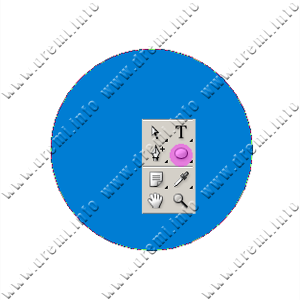
bwat dokumen .. ukuran seperluna sajah.. gw pake shapping elipse tool


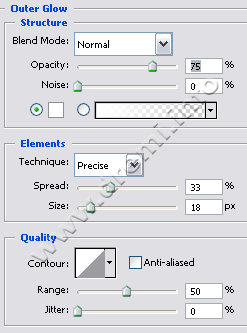
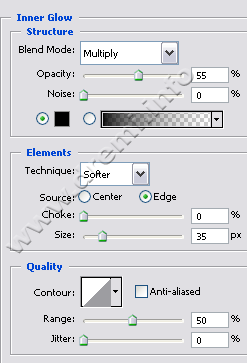
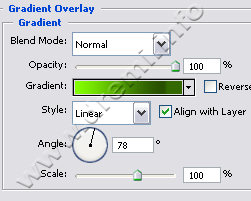
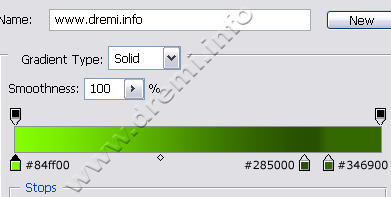
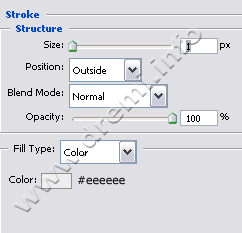
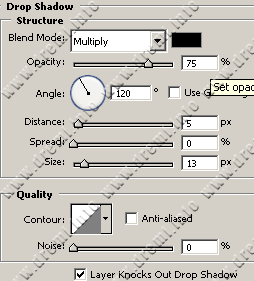
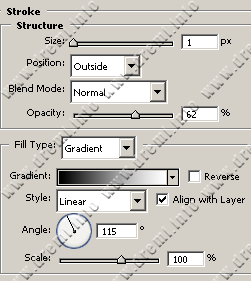
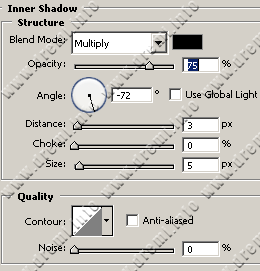
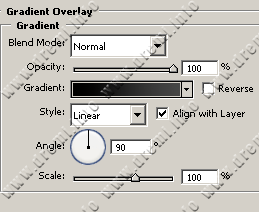
kasi style na:


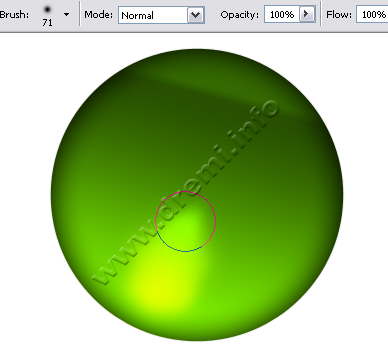
bwat layer baru, ambil tool brush, untuk dasarna gunakan warna hijau muda, ukuran brush: 50-70 px, mode: normal


untuk yang kedua kalinya ubah ukuran brush menjadi 30 px, tapi kali ini kurangi opacityna menjadi 60%, dengan warna putih


gunakan dodge tool untuk nerangin bagian brush na


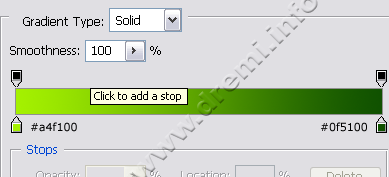
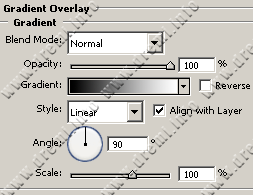
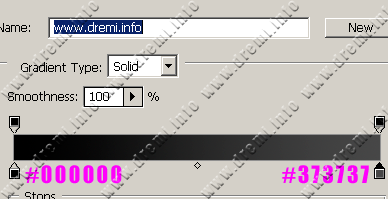
bwat satu elipse lagi di tengah na, dengan gradasi ke gini:


mode radial, tarik dari kiri atas ke kanan bawah:


kembali bikin layer baru, gunakan brush warna hijau muda, bwat nerangin bagian gradasi hijau di kiri atasna.


brush yang kedua menggunakan warna putih


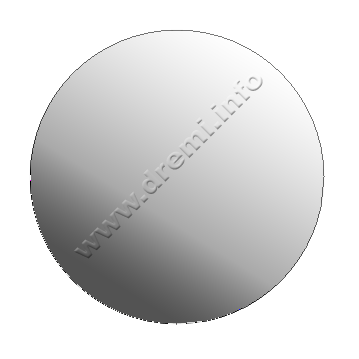
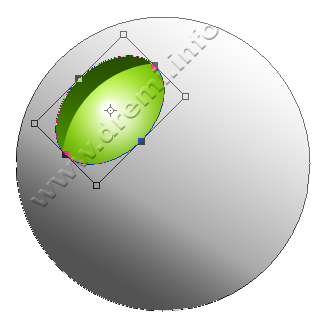
untuk bikin lingkaran elipse di atasna gw kasi lagi shape sama besar, dengan style gradasi radial abu-putih


bikin satu elipse lagi diatasna, tapi kali ini gunakan mode shape substract (atow sambil nge-shape pencet ALT)


klik objek substract shape na make path selection tool, biar bisa ditransform rotate [baru CTRL+T], miringin dlu biar ke gini:


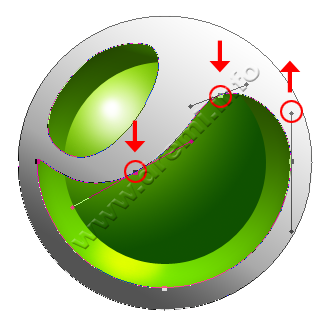
edit point na make convert point tool, atur biar ke gini:


bwat satu lagi elipse, tapi kali ini harus hati hati... dalam mengatur titik path na, gunakan convert point tool juga.


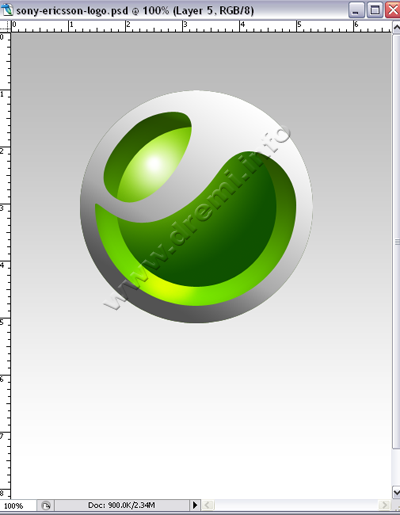
kasi gradasi abu putih bwat latar na


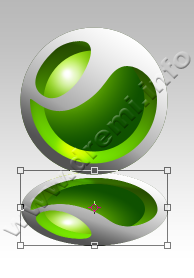
woke, gw cuma kasi efek bayangan refleksi aja, duplikat dan transform vertical


kasi gradasi transparent bwat bayangan smooth


apus dikit layer duplikat bayangan na pake eraser tool


gw kasi text na, jadi dah..


Sony Ericsson Logo


uhuii... mudah2an setelah ini tutorial gw ga di kopi sembarangan, kalo mau ngopi, author link dan statement di footer na jangan dihapus yaa :(


gw begadang trus smaleman bwat bikin tutor na, biar tmen2 pada bisa belajar, woke selamat mencoba..


© Copyright 2008 www.dremi.info
Original Post: Sony Ericsson Logo Category: Interface
About the Author: dr.emi is a free man to distribute anything that he was founded. As a Webmaster He was publishing www.dremi.info to create one community that loves free idealism. Very specialy in Design Category. Welcome to love it!


PlayStation 2 Emulator

Coba lah memainkan dvd PS 2 di komputer anda dengan menggunakan PlayStation 2 Emulator, silahkan langsung di download saja:

PlayStation2 Emulator:

Download disini

Kunjungi situs resminya di: http://www.pcsx2.net

WAS UPDATED

Advance Metalic Gloss Logo

Gw sering merindukan saat saat metal dan techy design style masih berjaya beberapa taon silam, tapi kini cuma tinggal kenangan, beberapa master dunia untuk spesialis techy style pun udah mulai mengundurkan diri dan ada yang beralih ke Style Web 2.0

Yah! Web 2.0 tidak lebih dari hanyalah sebuah kombinasi gradasi, "No More Than Just Gradient"

Selain lebih sederhana dan indah dipandang mata, design Web 2.0 terkesan elegan dan karena less table serta fast access lah yang mbikin era nya mampu meruntuhkan era design metal dan techy yang menurut amatiran sangat berat diakses dan sering memakan bandwidth. Tapi lain lagi bagi designer sejati, metal dan techy dianggap sebagai idealisme dan prinsip hidup dalam berkreasi.

Woke, sudahlah sekarang gw mau ngasi tutorial baru, dan thanks bwat member sejati dremi.info dan ilmuwebsite.com. Mudah2an bisa bwat inspirasi.

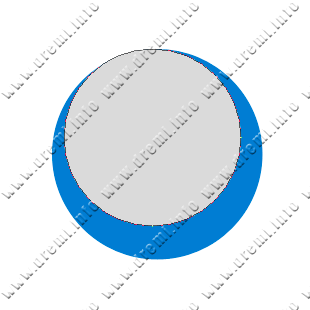
Bwat sebidang canvas area, ukuran 300 x 300 px. Bikin shapping make elipse tool


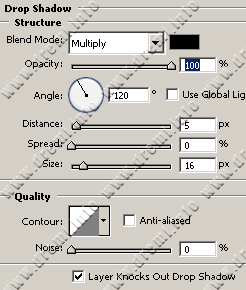
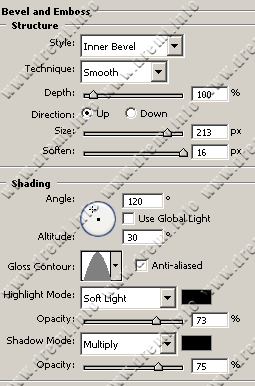
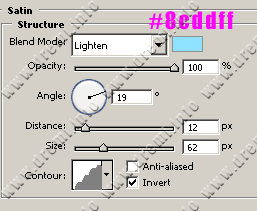
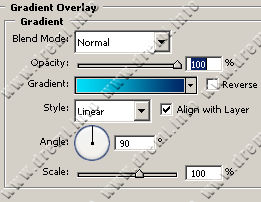
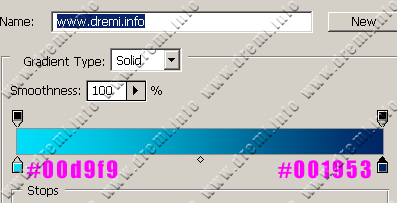
kasiin style pada layer na

bikin satu shapping lagi, di pojok kiri atas

kasi style juga

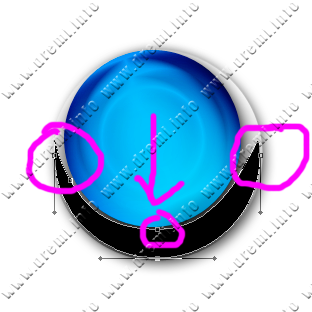
Bwat satu shapping lagi, tapi kali ini shapping na lu edit lagi sesuai titik pada tanda lingkaran, gw pake direct selection tool bwat ngedit titik2 shapping na

wabis ntu kassin style na

tepat diatas objek objek sebelom na, lu kasiin bidang berwarna putih make eliptical marquee tool

kurangi opacity na jadi 25%

bikin satu lagi tapi kali ini kasiin gradasi transparent putih dari atas ke bawah

kurangi opacity na menjadi 77%

jadi dah, kassin text na "dreTechnology"

nah ni nyang make sedikit sentuhan filter lightning effect


© Copyright 2008 www.dremi.info
Original Post: Advance Metalic Gloss Logo Category: Interface
About the Author: dr.emi is a free man to distribute anything that he was founded. As a Webmaster He was publishing www.dremi.info to create one community that loves free idealism. Very specialy in Design Category. Welcome to love it!